Um dos problemas mais comuns na hora de configurar uma lâmpada RGB, uma tomada com medição de consumo ou uma câmera de segurança nos aplicativos (como Tuya, Smart Life, Positivo Casa Inteligente ou aplicativo da Alexa) é a mensagem de erro indicando que o dispositivo suporta apenas redes Wi-Fi de 2.4 GHz.
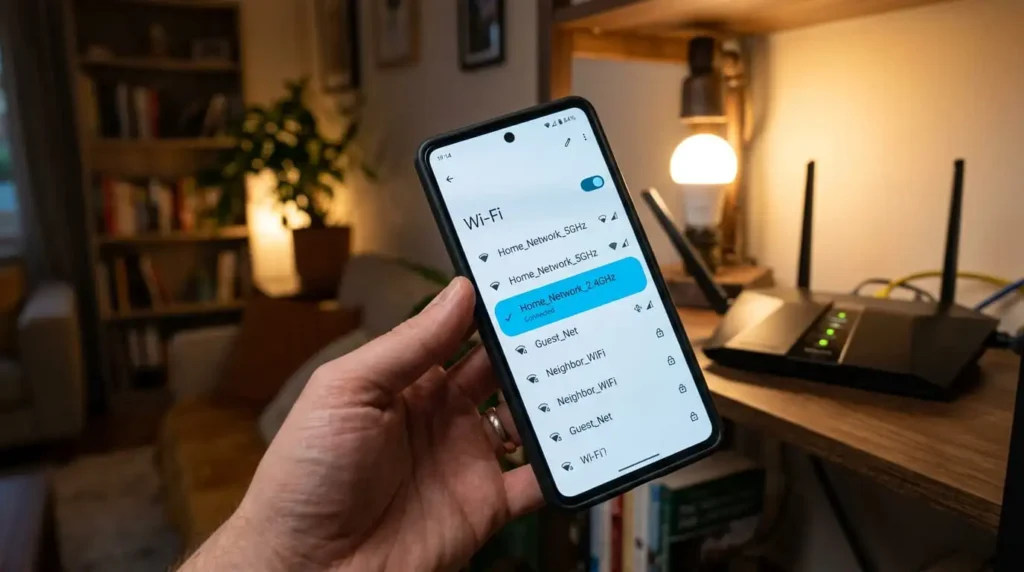
Isso acontece porque a maioria dos roteadores modernos e modems Dual Band das operadoras vem de fábrica com uma função ativada chamada Smart Connect (ou Band Steering). Essa tecnologia funde as frequências de 2.4 GHz e 5 GHz sob um único nome de Wi-Fi. Como o seu celular costuma se conectar automaticamente na frequência de 5 GHz por ser mais rápida, o aplicativo de automação não consegue transferir as credenciais da rede para o dispositivo inteligente, que enxerga apenas o sinal de 2.4 GHz.
A solução definitiva é desativar esse recurso e dar nomes individuais a cada frequência no seu roteador.
Nesse artigo você vai ver:
Nomes da Função Smart Connect por Marca de Roteador
Confira como o recurso de unificação de redes é denominado nos principais fabricantes e operadoras:
| Fabricante / Operadora | Nome do Recurso no Painel | Ação Necessária |
|---|---|---|
| TP-Link / Mercusys | Smart Connect | Desmarcar a caixa de seleção na aba Wireless |
| Intelbras | Rede Unificada / Band Steering | Desativar a chave nas Configurações de Wi-Fi |
| Huawei / Xiaomi | Prioridade 5 GHz / Wi-Fi Tri-Band / Smart Connect | Desativar para exibir os dois SSIDs separados |
| Modems de Operadoras (Claro, Vivo, Oi) | Wi-Fi Unificado / Band Steering / Mesh Nativo | Desativar ou criar uma Rede de Convidados em 2.4 GHz |
⚠️Alerta de Especialista⚠️
Não pressione o botão físico de Reset (orifício com agulha) atrás do roteador. O botão de reset apaga todas as configurações de internet fornecidas pela sua operadora de fibra óptica (como usuário PPPoE e VLAN), deixando sua casa totalmente sem internet. Siga apenas os passos de acesso via navegador descritos abaixo.
Passo a Passo: Como Separar as Redes no Seu Roteador
Passo 1: Descobrir o Endereço IP do Roteador e Acessar o Painel
- Certifique-se de que seu celular ou computador esteja conectado ao Wi-Fi da sua casa.
- Abra um navegador de internet (Chrome, Edge ou Safari).
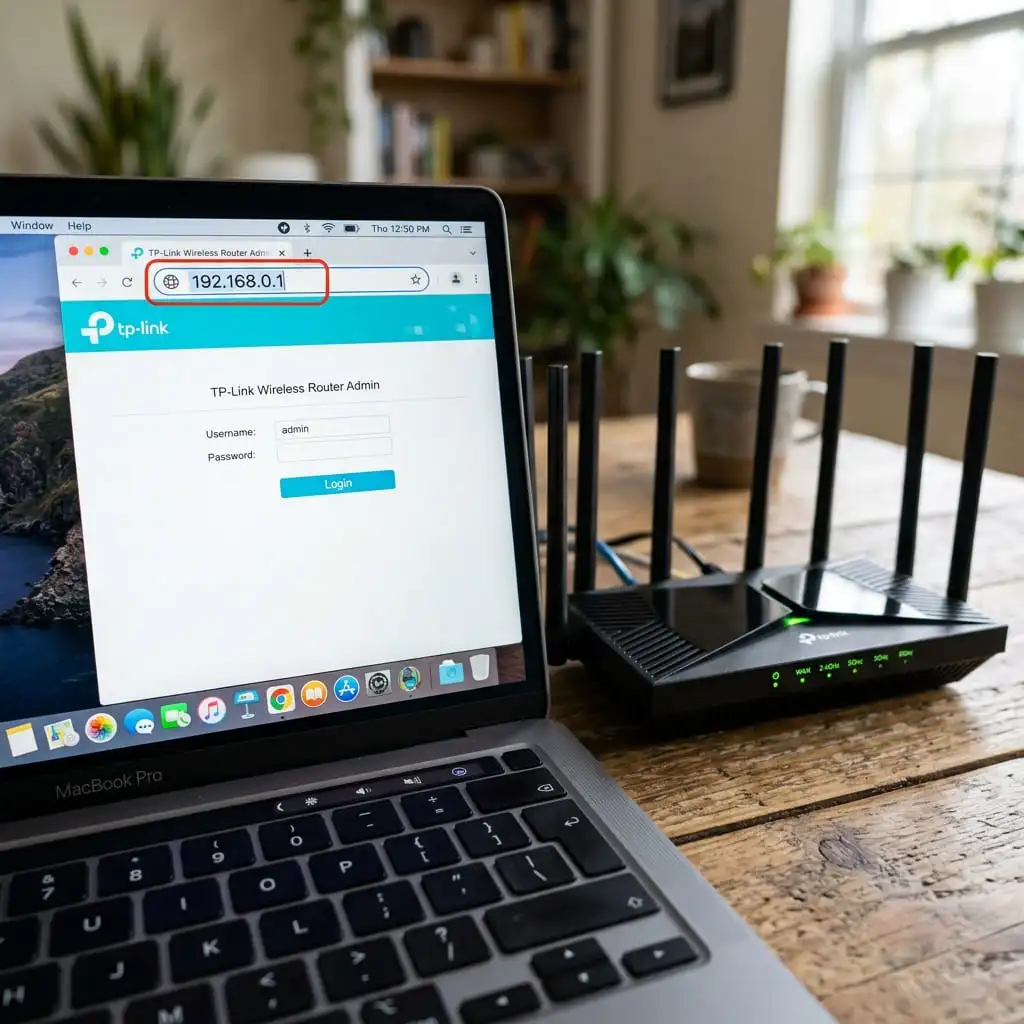
- Na barra de endereços (onde você digita os sites), digite o endereço de IP padrão do seu roteador. Na grande maioria dos modelos brasileiros, o endereço é 192.168.0.1 ou 192.168.1.1.
- Dica: Você também pode conferir o IP e o endereço Web exato na etiqueta adesiva colada na parte de baixo do próprio roteador.
Passo 2: Fazer Login no Painel de Administração
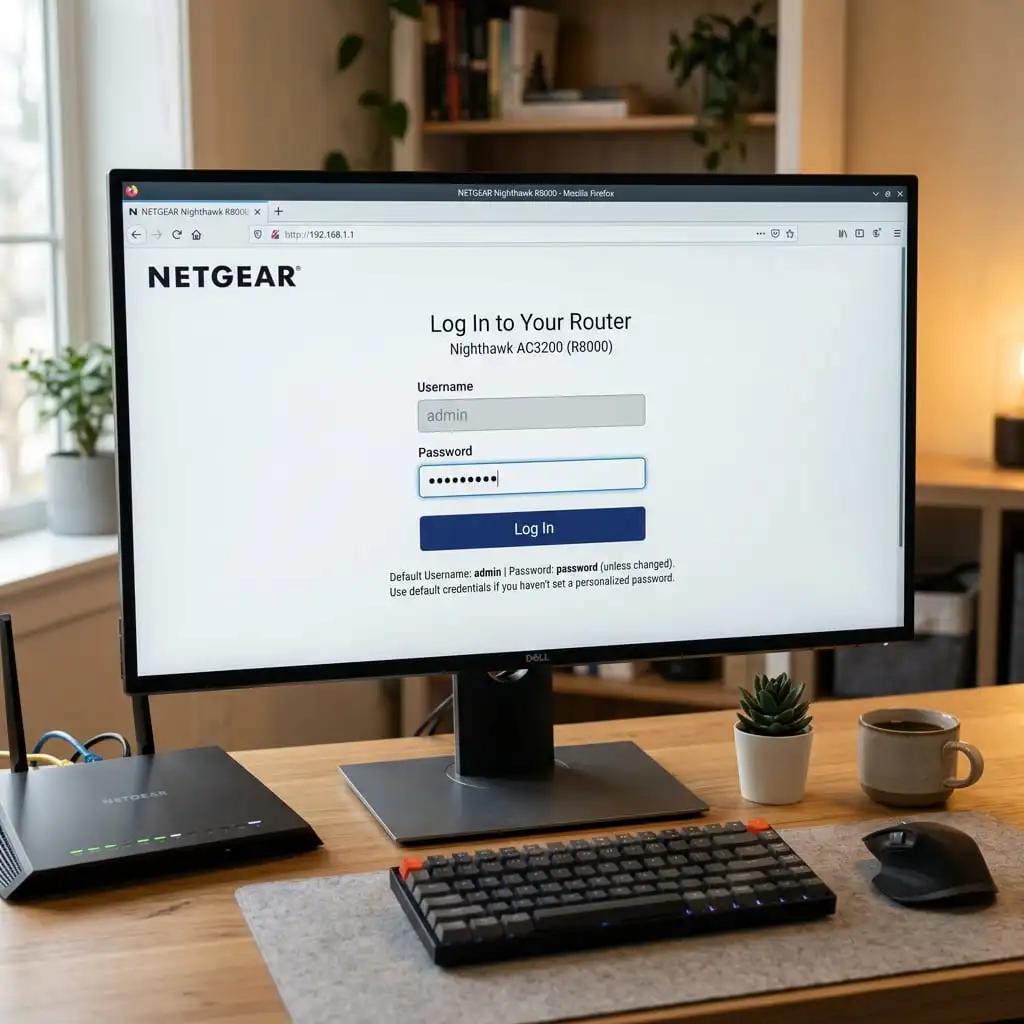
- Ao carregar a página, a tela de login do roteador solicitará um Usuário e uma Senha.
- Caso você nunca tenha alterado esses dados, consulte a etiqueta embaixo do aparelho. As combinações padrão mais comuns são:
- Usuário: admin | Senha: admin ou Usuário: admin | Senha: senha (ou em branco)
- Digite as credenciais e clique em Entrar ou Login.
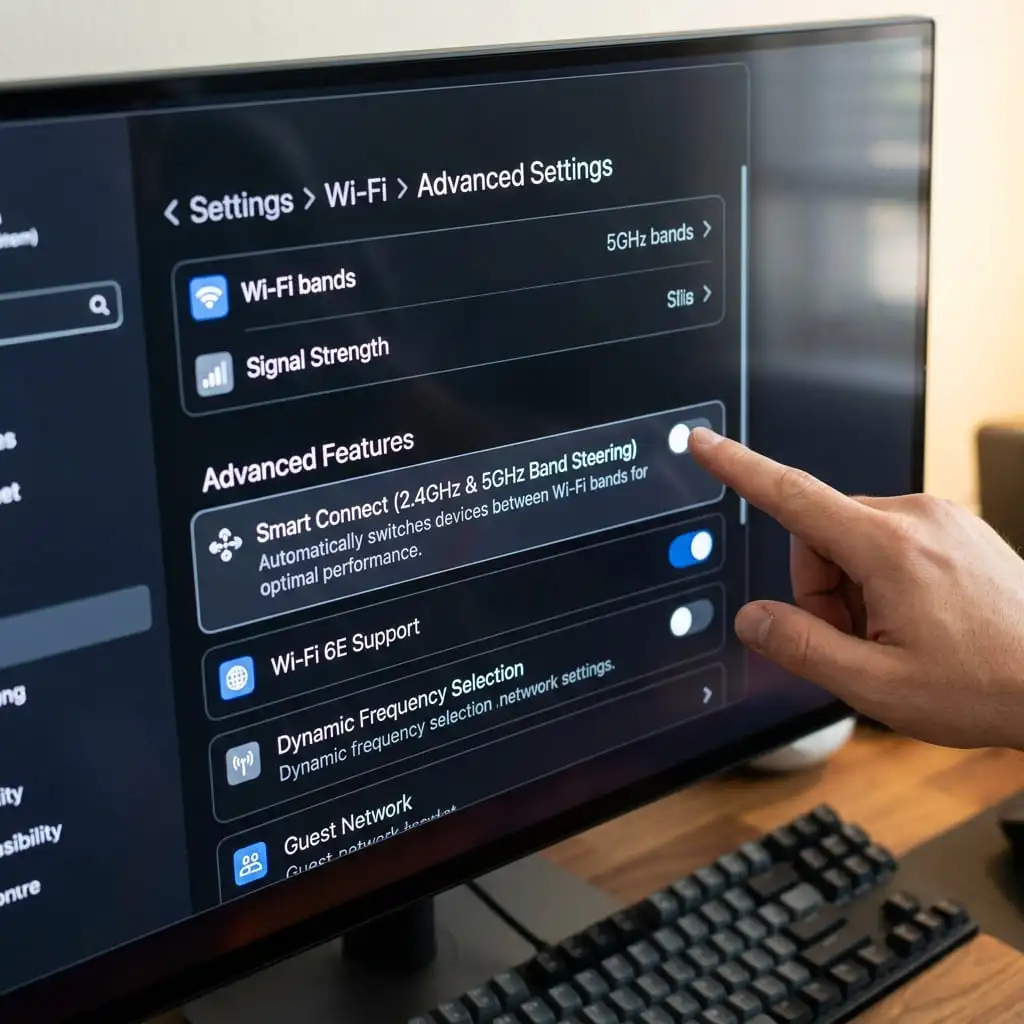
Passo 3: Desativar a Função Smart Connect (Band Steering)
- No menu lateral ou superior do painel, navegue até Wireless, Wi-Fi ou Configurações de Rede Sem Fio.
- Procure pela opção Smart Connect, Band Steering ou Rede Unificada.
- Desmarque a caixa de seleção ou mude a chave para a posição Desativado (Off).
- Assim que essa opção for desligada, o painel abrirá automaticamente duas seções de configuração separadas: uma para a frequência de 2.4 GHz e outra para a frequência de 5 GHz.
Passo 4: Renomear as Redes (SSID) e Salvar
Para que o celular e os dispositivos inteligentes consigam identificar cada frequência separadamente, você deve atribuir nomes (SSIDs) distintos:
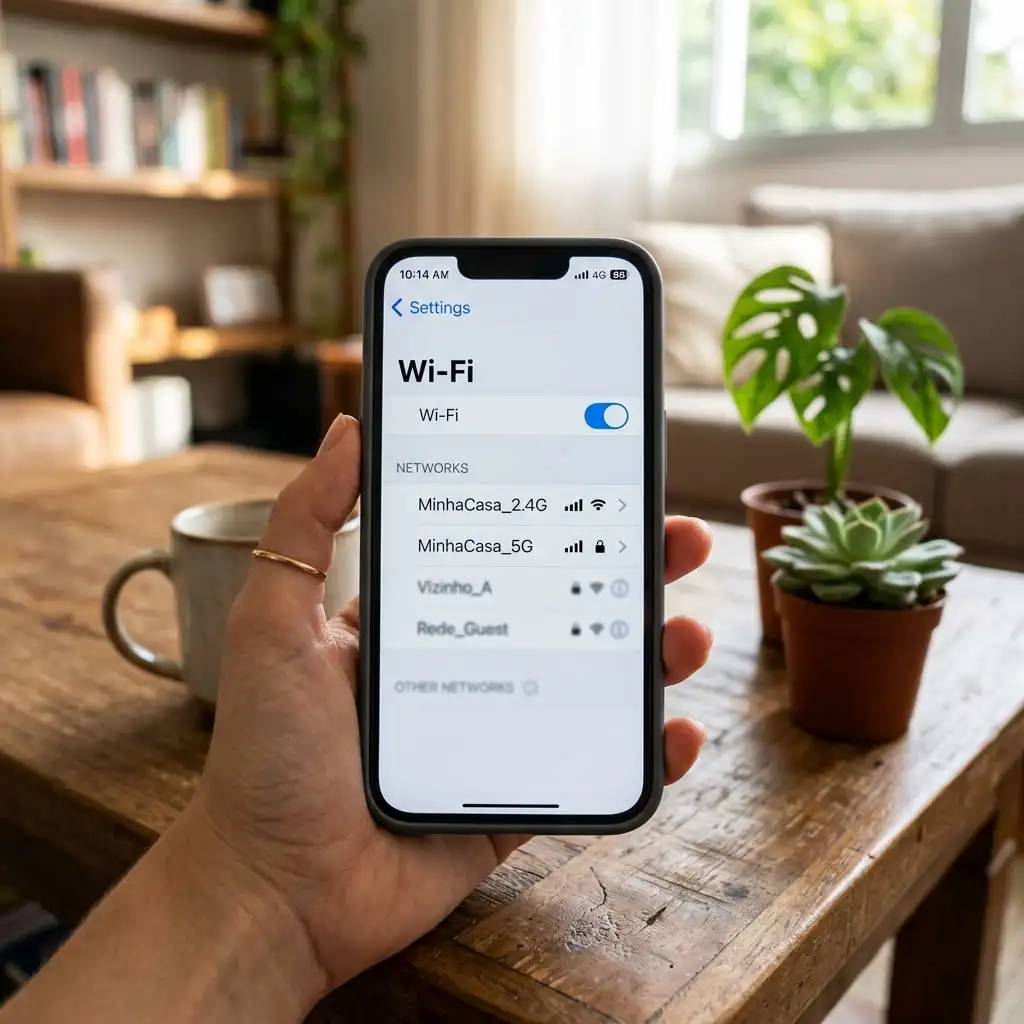
- Na seção Wi-Fi 2.4 GHz, altere o Nome da Rede para algo fácil de identificar, por exemplo: MinhaCasa_2.4G.
- Na seção Wi-Fi 5 GHz, altere o Nome da Rede para: MinhaCasa_5G.
- Mantenha a mesma senha de segurança (WPA2/WPA3) em ambas as redes para facilitar a memorização.
- Clique em Salvar ou Aplicar. O roteador reiniciará o sinal Wi-Fi em cerca de 1 minuto.
Alternativa Sem Alterar a Rede Principal: Criar uma “Rede de Convidados 2.4 GHz”
Se você mora com outras pessoas que não querem reconectar Smart TVs, notebooks e videogames nas redes renomeadas, existe um atalho prático:
- No painel do seu roteador, vá em Rede de Convidados (Guest Network).
- Ative uma nova rede operando exclusivamente na frequência de 2.4 GHz (ex: Casa_IoT_2.4G).
- Conecte o seu celular a essa rede temporariamente durante o pareamento de lâmpadas e tomadas. Todos os aparelhos inteligentes ficarão conectados nela com estabilidade e isolamento de segurança!
Prós, Contras e Limitações Reais
Separar as Redes (SSIDs Diferentes)
- Prós: Elimina 100% dos erros de pareamento em aplicativos Tuya, Smart Life, Positivo e Intelbras; garante que lâmpadas e tomadas permaneçam fixas na rede de 2.4 GHz sem cair.
- Contras: Exige reconectar manualmente os celulares e computadores da casa na rede de 5 GHz.
- Limitação Real: Em roteadores muito antigos de operadoras, a desativação do Smart Connect pode desconfigurar temporariamente o serviço de TV por assinatura se este depender de conexões Wi-Fi específicas.
Manter a Rede Unificada (Smart Connect Ativado)
- Prós: Conveniência visual de ter apenas um nome de Wi-Fi no celular.
- Contras: Causa falhas frequentes ao adicionar novos dispositivos de automação residencial.
- Limitação Real: O roteador pode “forçar” um dispositivo smart de longo alcance a se conectar na faixa de 5 GHz fraca, gerando desconexões intermitentes.
FAQ: Dúvidas Frequentes
Sim! O seu celular precisa estar conectado na rede de 2.4 GHz apenas durante os 2 minutos em que o aplicativo (Smart Life/Tuya) faz a transferência de dados para a lâmpada ou tomada. Assim que a configuração for concluída, você pode reconectar o seu smartphone na rede de 5 GHz ou usar o 4G/5G da rua que os comandos de voz e aplicativo continuarão funcionando perfeitamente.
Os chips Wi-Fi de 2.4 GHz (como os módulos ESP8266/ESP32) são extremamente baratos, consomem pouquíssima energia e possuem um alcance físico muito maior para atravessar paredes de alvenaria do que os chips de 5 GHz. Como lâmpadas e tomadas transmitem apenas dados leves (ligar/desligar), a frequência de 2.4 GHz é a escolha padrão da indústria.
Algumas operadoras de banda larga bloqueiam a alteração direta via IP e disponibilizam um aplicativo oficial da própria operadora (como o app Minha Claro, Vivo Smart Wi-Fi ou Oi Expert). Através desses aplicativos, é possível acessar o menu “Meu Wi-Fi” e desativar o Wi-Fi unificado diretamente pela tela do celular.
Veredito Final
Saber como separar as redes 2.4 GHz e 5 GHz no roteador é a habilidade fundamental para quem deseja construir uma casa inteligente sem passar raiva na hora de parear novos equipamentos:
- Se você busca a solução definitiva e permanente, desative o Smart Connect e renomeie as duas frequências no painel do roteador.
- Se prefere não alterar as conexões dos computadores da família, crie uma Rede de Convidados exclusiva em 2.4 GHz para a sua automação.
➥ Organize a sua infraestrutura sem fio, conecte seus aparelhos sem mensagens de erro e aproveite o máximo conforto do seu lar automatizado! Se você quiser melhorar a operação da sua Casa Inteligente veja: Os Melhores Roteadores Mesh Baratos para Aguentar Mais de 30 Dispositivos.